
E-Mail-Postfach in der Gmail-App einrichten
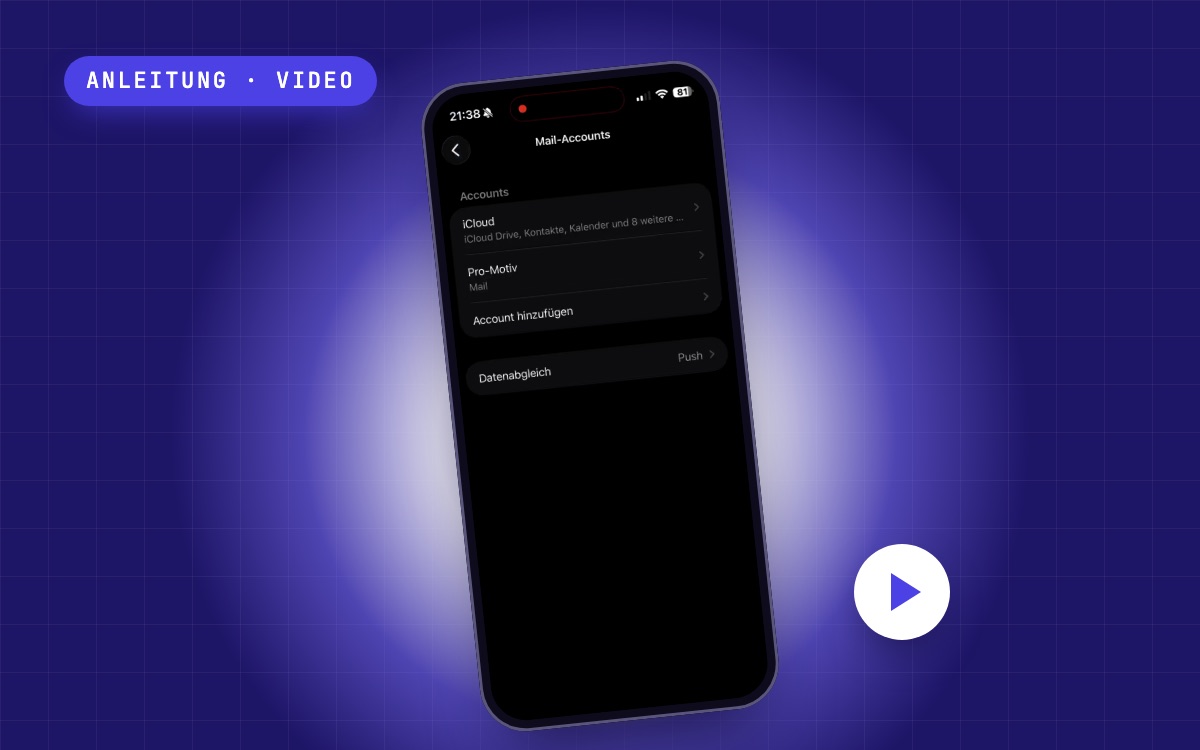
E-Mail in der Gmail-App einrichten lohnt sich: Gmail kann nicht nur Gmail-Adressen, sondern auch dein eigenes Postfach – so liest du alle E-Mails an einem Ort. Auf Android-Handys ist Gmail meist schon installiert, auf dem iPhone gibt es die App kostenlos im App Store. Schau dir das Video an oder geh die Schritte unten in Ruhe durch.
Video: alle 8 Schritte in 50 Sekunden
Das brauchst du
- Die Gmail-App auf deinem Android-Handy oder iPhone
- Deine E-Mail-Adresse und das Passwort des Postfachs
- Den Server-Namen – er steht in unserer E-Mail mit deinen Zugangsdaten
Schritt für Schritt
Gmail öffnen
Öffne die App „Gmail“.
Profilbild antippen
Tippe oben rechts auf dein Profilbild (oder den runden Buchstaben).
Konto hinzufügen
Tippe auf „Weiteres Konto hinzufügen“.
„Andere (IMAP)“ wählen
Wähle in der Liste ganz unten „Andere (IMAP)“. Auf Android heißt der Punkt „Sonstige“; nach der E-Mail-Adresse wählst du dort „Manuelle Einrichtung“ und „Privat (IMAP)“.
E-Mail-Adresse eingeben
Gib deine E-Mail-Adresse ein und tippe auf „Weiter“.
Eingangsserver
Der Nutzername ist schon deine E-Mail-Adresse. Gib dein Passwort ein und trag beim IMAP-Server den Server aus deinen Zugangsdaten ein. Port 993 und SSL/TLS bleiben so. Tippe auf „Weiter“.
Ausgangsserver
Gib hier noch einmal dein Passwort ein und trag beim SMTP-Server denselben Server ein. Port 465 und SSL/TLS bleiben so. Tippe auf „Weiter“ – Gmail prüft jetzt die Einstellungen.
Namen eingeben – fertig
Gib deinen Namen ein – so sehen ihn die Empfänger deiner E-Mails – und tippe auf „Weiter“. Dein Postfach erscheint jetzt in Gmail.
Geschafft! Neue E-Mails kommen jetzt automatisch auf dein iPhone, und du kannst direkt aus der Mail-App antworten.
Es klappt nicht?
„Verbindung zum Server nicht möglich“ oder Anmeldung schlägt fehl
Prüfe Passwort und Server-Namen auf Tippfehler und ein Leerzeichen am Ende. Achte darauf, dass beim Eingangsserver Port 993 und beim Ausgangsserver Port 465 eingestellt ist, jeweils mit SSL/TLS.
Wo finde ich mein neues Postfach in Gmail?
Tippe oben rechts auf dein Profilbild und wähle das Postfach aus. Unter „Alle Posteingänge“ (Menü oben links) siehst du die E-Mails aller Konten zusammen.
Ich finde „Andere (IMAP)“ bzw. „Sonstige“ nicht
Aktualisiere die Gmail-App im App Store bzw. Play Store. In der Liste der Anbieter steht der Punkt immer ganz unten.
Mehr Hintergrund – IMAP oder POP3, Sicherheit und weitere Fehlerquellen – liest du in unserem Beitrag E-Mail aufs Handy einrichten.